Domain zahnbleichung.de kaufen?
Wir ziehen mit dem Projekt
zahnbleichung.de um.
Sind Sie am Kauf der Domain
zahnbleichung.de interessiert?
domain@kv-gmbh.de · 0541-91531010
Domain zahnbleichung.de kaufen?
Wie kann ich Druckereinstellungen ändern?
Um Druckereinstellungen zu ändern, öffnen Sie zunächst das Druckermenü auf Ihrem Computer. Dort können Sie Optionen wie Papierformat, Druckqualität und Farbe auswählen. Alternativ können Sie auch die Einstellungen direkt in der Druckersoftware ändern. Stellen Sie sicher, dass Sie die gewünschten Einstellungen überprüfen, bevor Sie mit dem Druckvorgang fortfahren. Bei Bedarf können Sie auch die Druckereinstellungen über das Bedienfeld des Druckers ändern. **
Wie komme ich in die Druckereinstellungen?
Um in die Druckereinstellungen zu gelangen, musst du zuerst das Druckermenü öffnen. Dies kannst du in der Regel über das Menü "Datei" oder über das Druckersymbol in der Symbolleiste tun. Dort findest du die Option "Druckereinstellungen" oder "Eigenschaften". Klicke darauf, um die verschiedenen Einstellungen für deinen Drucker anzupassen. Hier kannst du unter anderem die Druckqualität, den Papiertyp und die Druckausrichtung festlegen. **
Ähnliche Suchbegriffe für Druckereinstellungen
Top-Angebote
Produkte zum Begriff Druckereinstellungen:
-
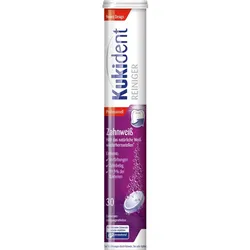
Kukident Zahnweiß 30Er Tabs 30 STProdukteigenschaften: Kukident Zahnweiß Reiniger - Professionell Hygienische Reinigung in nur 10 Minuten! Der Genuss von Rotwein, Tee oder Kaffee kann Verfärbungen auf Ihren Dritten hinterlassen. Kukident Zahnweiß wurde entwickelt, um diese Verfärbungen sicher zu entfernen und Ihre Dritten sauber und rein zu halten. Tausende Mikrobläschen bringen den Aktiv-Sauerstoff in alle Bereiche Ihrer Dritten. Die kraftvolle Tiefenreinigung entfernt Zahnbelag, Verfärbungen und 99,9 % der Bakterien - für ein sauberes und frisches Gefühl beim Tragen Ihrer Dritten. Anwendung: Für ein optimales Reinigungsergebnis empfehlen wir, Kukident Zahnweiß regelmäßig (2x täglich) anzuwenden. Um Zahnstein von Ihren Dritten zu entfernen, empfehlen wir Ihnen Kukident Anti-Zahnstein zu verwenden. 1. Spülen Sie Ihre Dritten kurz ab und geben Sie sie zusammenmit einer Kukident Anti-Zahnstein Tablette in ein Glas oder die Kukident Reinigungsdose. Verschließen Sie das Kunststoffröhrchen wieder fest mit der Plastikkappe. 2. Geben Sie warmes Wasser hinzu, so dass Ihre Dritten vollständig bedeckt sind und lassen Sie die Reinigungslösung 10-15 Minuten einwirken. Verwenden Sie kein kochendes Wasser, zu heisses Wasser kann die Dritten beschädigen. 3. Bürsten und Spülen Sie Ihre Dritten vor dem Einsetzen gründlich unter klarem Wasser ab. Leeren Sie das Reinigungsbehältnis und spülen Sie es aus. Achtung: Darf nicht in die Hände von Kindern gelangen. Darf nicht in die Hände von pflegebedürftigen älteren Menschen gelangen. Nur für die Reinigung von Zahnersatz verwenden. Die Tablette nicht einnehmen und die Lösung nicht trinken. Gesundheitsschädlich bei Verschlucken. Bei Verschlucken: Bei Unwohlsein Giftinformationszentrum oder Arzt anrufen. Diese Verpackung oder Kennzeichnungsetikett bereithalten. Bei Kontakt mit den Augen: Einige Minuten lang behutsam mit Wasser spülen. Nach Gebrauch Hände gründlich waschen. Kühl und trocken lagern. Inhaltsstoffe: Sodium Bicarbonate, Sodium Sulfate, Sodium Carbonate, Sodium Carbonate Peroxide, Malic Acid, Potassium Caroate, Citric Acid, PEG-150, PEG-90, Disodium Lauryl Sulfosuccinate, Aroma, CI 73015. Packungsinhalt: 30 Tabletten Quelle: Angaben der Verpackung Stand: 11/20151,96 €*Versand: 3,75 €Sichere Weiterleitung zum Anbieter
-
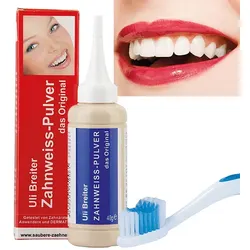
40g MyBrand Uli Breiter Zahnweiß-PulverStrahlend weiße Zähne geben mehr Ausstrahlung. Ein natürlicher Wirkstoff aus der Mangrovenblüte bewirkt, dass Ihre Zähne schnell wieder in ihrem ursprünglichen Weiß erstrahlen. Das Zahnweißpulver ist kein Ersatz von Zahncreme und anderen Pflegemitteln. Es greift den Zahnschmelz nicht an, ist frei von Schleifmitteln und Salzen. Es ist die natürliche Ergänzung zur täglichen Zahnpflege. Einfach morgens und abends das Pulver auf die angefeuchtete Zahnbürste streuen und die Zähne damit putzen. Ausreichend für ca. ein halbes Jahr.9,77 €*Versand: 4,90 €Sichere Weiterleitung zum Anbieter
-
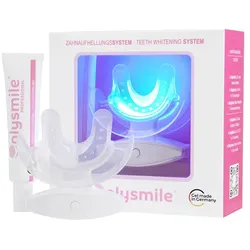
Onlysmile Zahnbleaching Set professionell 2x 2x1 St KombipackungSet enthält2x onlysmile Zahnaufhellungsset 1 Stonlysmile Zahnaufhellungsset Zahnaufhellungsset, bestehend aus innovativem Bleaching-Gel und einer speziell entwickelten LED-Lampe zur Beschleunigung der Ergebnisse. Im Set enthalten sind: 1 x OnlySmile Mundschiene 1 x LED-Lampe OnlySmile Professional 1 x OnlySmile Zahnaufhellungsgel in Originalgröße (40 ml) (Glycerin, Aqua, Propylene Glycol, Carbomer, Urea Peroxide, Sodium Saccharin, Aroma, Limonele, Linalool, Citral, Triethanolamine, Mica, Ethylhexylglycerin, Phenoxyethanol, CI 77891) 1 x USB-C Kabel 1 x Bedienungsanleitung 1 x Skala Anwendung: Tragen Sie das Gel auf beide Seiten der Mundschiene auf, setzen Sie sie in den Mund ein und entfernen Sie sie nach der empfohlenen Zeit. Inhaltsstoffe: Zahnaufhellungsgel: Glycerin, Aqua, Propylene Glycol, Carbomer, Urea Peroxide, Sodium Saccharin, Aroma, Limonele, Linalool, Citral, Triethanolamine, Mica, Ethylhexylglycerin, Phenoxyethanol, CI 77891 Aufbewahrungs- und Verwendungshinweis: Nicht für Kinder unter 6 Jahren geeignet. Nicht während der Stillzeit und Schwangerschaft anwenden. Enthält weniger als 0,1 % Wasserstoffperoxid.132,89 €*Versand: 0,00 €Sichere Weiterleitung zum Anbieter

-
Können die Druckereinstellungen nicht geändert werden?
Es ist möglich, die Druckereinstellungen zu ändern, solange man die entsprechenden Berechtigungen hat. Je nach Druckermodell und Software können die Einstellungen über das Druckermenü oder die Druckereinstellungen auf dem Computer geändert werden. Es ist ratsam, die Bedienungsanleitung des Druckers zu konsultieren oder den Hersteller zu kontaktieren, um spezifische Anweisungen zu erhalten. **
-
Wo finde ich Druckereinstellungen in Windows 10?
In Windows 10 finden Sie die Druckereinstellungen, indem Sie zu den "Einstellungen" gehen und dort auf "Geräte" klicken. Wählen Sie dann "Drucker & Scanner" aus der linken Seitenleiste. Hier sehen Sie eine Liste Ihrer installierten Drucker, klicken Sie auf den gewünschten Drucker und dann auf "Verwalten". Dort finden Sie die Druckereinstellungen, wie z.B. Papierformat, Qualität, Farbe und vieles mehr. Sie können auch auf "Druckereigenschaften" klicken, um weitere Anpassungen vorzunehmen. **
-
Was sind die empfohlenen Druckereinstellungen für Bondruckerrollen?
Die empfohlenen Druckereinstellungen für Bondruckerrollen sind eine Druckauflösung von 203 dpi, eine maximale Druckbreite von 80 mm und eine maximale Druckgeschwindigkeit von 250 mm/s. Es wird empfohlen, die Druckereinstellungen entsprechend den Anforderungen der jeweiligen Anwendung anzupassen, um optimale Druckergebnisse zu erzielen. Es ist auch wichtig, hochwertige Druckerpapierrollen zu verwenden, um eine gute Druckqualität und Langlebigkeit des Druckkopfs zu gewährleisten. **
-
Wo finde ich die Druckereinstellungen bei Windows 10?
Die Druckereinstellungen bei Windows 10 finden sich in den Systemeinstellungen. Klicke auf das Startmenü und wähle "Einstellungen" aus. Dort gehst du auf "Geräte" und dann auf "Drucker & Scanner". Hier kannst du deine Druckereinstellungen anpassen, wie beispielsweise die Papiergröße, die Druckqualität oder den Druckertyp. Du kannst auch auf "Weitere Einstellungen" klicken, um weitere Optionen wie Druckertreiber-Updates oder die Druckerwarteschlange zu verwalten. **


Wie setze ich die Druckereinstellungen beim MP270 zurück?
Um die Druckereinstellungen beim MP270 zurückzusetzen, gehen Sie wie folgt vor: Gehen Sie zum Startmenü und wählen Sie "Systemsteuerung". Klicken Sie auf "Geräte und Drucker" und suchen Sie nach dem MP270. Klicken Sie mit der rechten Maustaste darauf und wählen Sie "Druckereigenschaften". Klicken Sie auf die Registerkarte "Allgemein" und dann auf "Druckereinstellungen zurücksetzen". **
Wie kann man die Druckereinstellungen für optimale Ergebnisse anpassen?
Man kann die Druckereinstellungen für optimale Ergebnisse anpassen, indem man die richtige Papierart auswählt, die Druckqualität einstellt und die richtige Farbprofilierung vornimmt. Zudem sollte man sicherstellen, dass die Druckereinstellungen mit dem zu druckenden Dokument übereinstimmen und regelmäßig die Düsenreinigung durchführen, um ein optimales Druckergebnis zu erzielen. Es ist auch wichtig, die richtige Druckauflösung und Druckgeschwindigkeit je nach Bedarf anzupassen. **
Top-Angebote
Produkte zum Begriff Druckereinstellungen:
-
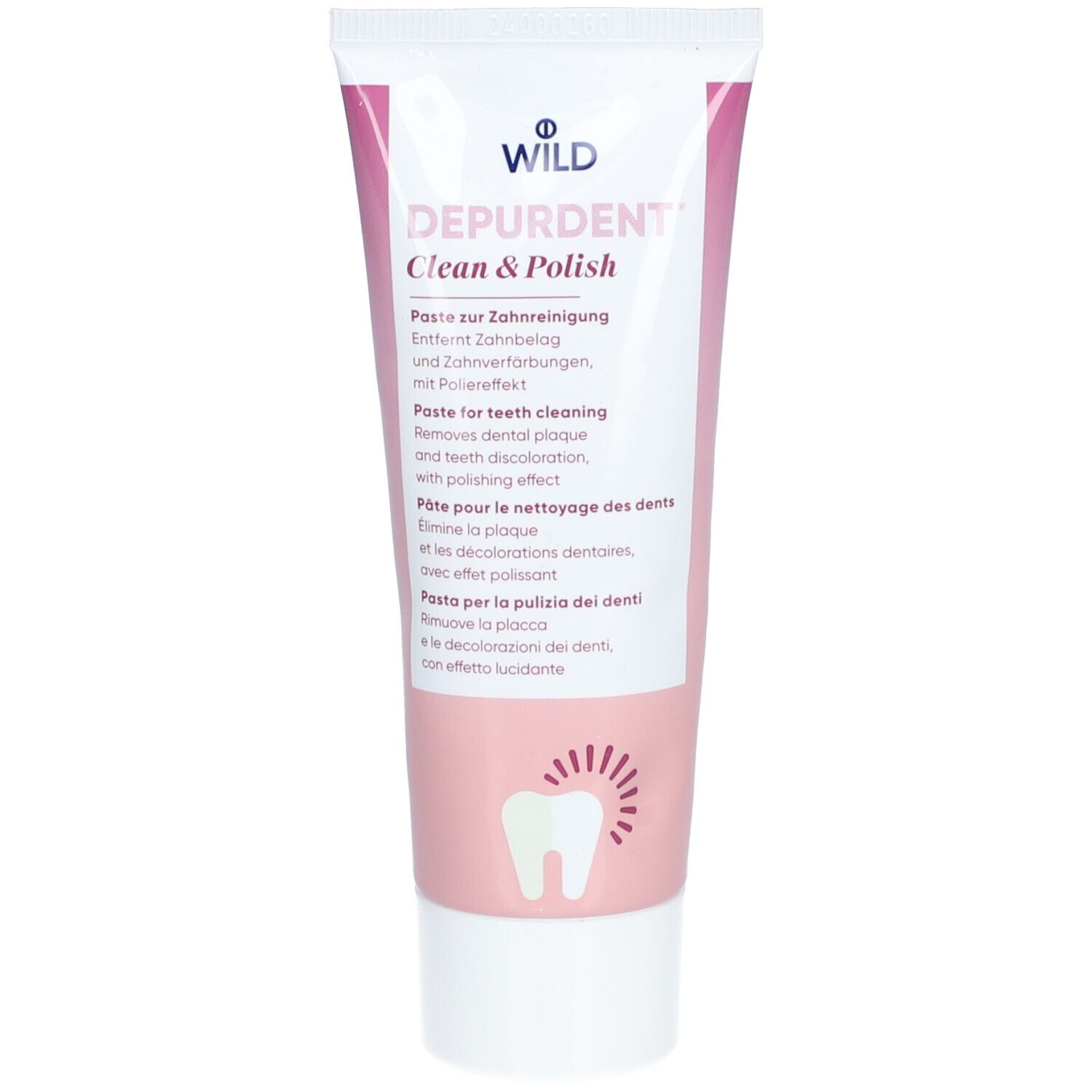
Depurdent Clean&Polish Paste Zahnreinigung 75 mlDie Depurdent Clean & Polish Paste wird zur gründlichen Entfernung von Zahnbelag und oberflächlichen Zahnverfärbungen verwendet. Sie ist besonders geeignet für: Reinigung und Politur von Zähnen Entfernung von Verfärbungen durch Kaffee, Tee, Rotwein oder Nikotin Aufrechterhaltung einer natürlichen Zahnweißheit Anwendung Die Depurdent Clean & Polish Paste sollte 1-2 Mal pro Woche angewendet werden, um die Zähne gründlich zu reinigen und zu polieren. Tragen Sie eine kleine Menge der Paste auf die Zahnbürste auf und bürsten Sie die Zähne wie gewohnt. Verwenden Sie die Paste nicht häufiger, um eine übermäßige Abrasion des Zahnschmelzes zu vermeiden. Spülen Sie den Mund nach der Anwendung gründlich aus. Zusammensetzung Die Hauptbestandteile der Depurdent Clean & Polish Paste sind: Pumice (Bimsstein) Glycerin Aqua Propylene Glycol Silica PEG-8 Sodium Laurylsulfate Aroma Titanium Dioxide Dipotassium Phosphate Cellulose Gum Sodium Chloride Saccharin Limonene Die Paste enthält keine Fluoride, chemischen Bleichmittel, Enzyme oder Konservierungsmittel.18,29 €*Versand: 3,99 €Sichere Weiterleitung zum Anbieter
-
Kukident Zahnweiß 30Er Tabs 30 STProdukteigenschaften: Kukident Zahnweiß Reiniger - Professionell Hygienische Reinigung in nur 10 Minuten! Der Genuss von Rotwein, Tee oder Kaffee kann Verfärbungen auf Ihren Dritten hinterlassen. Kukident Zahnweiß wurde entwickelt, um diese Verfärbungen sicher zu entfernen und Ihre Dritten sauber und rein zu halten. Tausende Mikrobläschen bringen den Aktiv-Sauerstoff in alle Bereiche Ihrer Dritten. Die kraftvolle Tiefenreinigung entfernt Zahnbelag, Verfärbungen und 99,9 % der Bakterien - für ein sauberes und frisches Gefühl beim Tragen Ihrer Dritten. Anwendung: Für ein optimales Reinigungsergebnis empfehlen wir, Kukident Zahnweiß regelmäßig (2x täglich) anzuwenden. Um Zahnstein von Ihren Dritten zu entfernen, empfehlen wir Ihnen Kukident Anti-Zahnstein zu verwenden. 1. Spülen Sie Ihre Dritten kurz ab und geben Sie sie zusammenmit einer Kukident Anti-Zahnstein Tablette in ein Glas oder die Kukident Reinigungsdose. Verschließen Sie das Kunststoffröhrchen wieder fest mit der Plastikkappe. 2. Geben Sie warmes Wasser hinzu, so dass Ihre Dritten vollständig bedeckt sind und lassen Sie die Reinigungslösung 10-15 Minuten einwirken. Verwenden Sie kein kochendes Wasser, zu heisses Wasser kann die Dritten beschädigen. 3. Bürsten und Spülen Sie Ihre Dritten vor dem Einsetzen gründlich unter klarem Wasser ab. Leeren Sie das Reinigungsbehältnis und spülen Sie es aus. Achtung: Darf nicht in die Hände von Kindern gelangen. Darf nicht in die Hände von pflegebedürftigen älteren Menschen gelangen. Nur für die Reinigung von Zahnersatz verwenden. Die Tablette nicht einnehmen und die Lösung nicht trinken. Gesundheitsschädlich bei Verschlucken. Bei Verschlucken: Bei Unwohlsein Giftinformationszentrum oder Arzt anrufen. Diese Verpackung oder Kennzeichnungsetikett bereithalten. Bei Kontakt mit den Augen: Einige Minuten lang behutsam mit Wasser spülen. Nach Gebrauch Hände gründlich waschen. Kühl und trocken lagern. Inhaltsstoffe: Sodium Bicarbonate, Sodium Sulfate, Sodium Carbonate, Sodium Carbonate Peroxide, Malic Acid, Potassium Caroate, Citric Acid, PEG-150, PEG-90, Disodium Lauryl Sulfosuccinate, Aroma, CI 73015. Packungsinhalt: 30 Tabletten Quelle: Angaben der Verpackung Stand: 11/20151,96 €*Versand: 3,75 €Sichere Weiterleitung zum Anbieter
-
Wie kann ich Druckereinstellungen ändern?
Um Druckereinstellungen zu ändern, öffnen Sie zunächst das Druckermenü auf Ihrem Computer. Dort können Sie Optionen wie Papierformat, Druckqualität und Farbe auswählen. Alternativ können Sie auch die Einstellungen direkt in der Druckersoftware ändern. Stellen Sie sicher, dass Sie die gewünschten Einstellungen überprüfen, bevor Sie mit dem Druckvorgang fortfahren. Bei Bedarf können Sie auch die Druckereinstellungen über das Bedienfeld des Druckers ändern. **
-
Wie komme ich in die Druckereinstellungen?
Um in die Druckereinstellungen zu gelangen, musst du zuerst das Druckermenü öffnen. Dies kannst du in der Regel über das Menü "Datei" oder über das Druckersymbol in der Symbolleiste tun. Dort findest du die Option "Druckereinstellungen" oder "Eigenschaften". Klicke darauf, um die verschiedenen Einstellungen für deinen Drucker anzupassen. Hier kannst du unter anderem die Druckqualität, den Papiertyp und die Druckausrichtung festlegen. **
-
Können die Druckereinstellungen nicht geändert werden?
Es ist möglich, die Druckereinstellungen zu ändern, solange man die entsprechenden Berechtigungen hat. Je nach Druckermodell und Software können die Einstellungen über das Druckermenü oder die Druckereinstellungen auf dem Computer geändert werden. Es ist ratsam, die Bedienungsanleitung des Druckers zu konsultieren oder den Hersteller zu kontaktieren, um spezifische Anweisungen zu erhalten. **
-
Wo finde ich Druckereinstellungen in Windows 10?
In Windows 10 finden Sie die Druckereinstellungen, indem Sie zu den "Einstellungen" gehen und dort auf "Geräte" klicken. Wählen Sie dann "Drucker & Scanner" aus der linken Seitenleiste. Hier sehen Sie eine Liste Ihrer installierten Drucker, klicken Sie auf den gewünschten Drucker und dann auf "Verwalten". Dort finden Sie die Druckereinstellungen, wie z.B. Papierformat, Qualität, Farbe und vieles mehr. Sie können auch auf "Druckereigenschaften" klicken, um weitere Anpassungen vorzunehmen. **
Ähnliche Suchbegriffe für Druckereinstellungen
-
40g MyBrand Uli Breiter Zahnweiß-PulverStrahlend weiße Zähne geben mehr Ausstrahlung. Ein natürlicher Wirkstoff aus der Mangrovenblüte bewirkt, dass Ihre Zähne schnell wieder in ihrem ursprünglichen Weiß erstrahlen. Das Zahnweißpulver ist kein Ersatz von Zahncreme und anderen Pflegemitteln. Es greift den Zahnschmelz nicht an, ist frei von Schleifmitteln und Salzen. Es ist die natürliche Ergänzung zur täglichen Zahnpflege. Einfach morgens und abends das Pulver auf die angefeuchtete Zahnbürste streuen und die Zähne damit putzen. Ausreichend für ca. ein halbes Jahr.9,77 €*Versand: 4,90 €Sichere Weiterleitung zum Anbieter
-
Onlysmile Zahnbleaching Set professionell 2x 2x1 St KombipackungSet enthält2x onlysmile Zahnaufhellungsset 1 Stonlysmile Zahnaufhellungsset Zahnaufhellungsset, bestehend aus innovativem Bleaching-Gel und einer speziell entwickelten LED-Lampe zur Beschleunigung der Ergebnisse. Im Set enthalten sind: 1 x OnlySmile Mundschiene 1 x LED-Lampe OnlySmile Professional 1 x OnlySmile Zahnaufhellungsgel in Originalgröße (40 ml) (Glycerin, Aqua, Propylene Glycol, Carbomer, Urea Peroxide, Sodium Saccharin, Aroma, Limonele, Linalool, Citral, Triethanolamine, Mica, Ethylhexylglycerin, Phenoxyethanol, CI 77891) 1 x USB-C Kabel 1 x Bedienungsanleitung 1 x Skala Anwendung: Tragen Sie das Gel auf beide Seiten der Mundschiene auf, setzen Sie sie in den Mund ein und entfernen Sie sie nach der empfohlenen Zeit. Inhaltsstoffe: Zahnaufhellungsgel: Glycerin, Aqua, Propylene Glycol, Carbomer, Urea Peroxide, Sodium Saccharin, Aroma, Limonele, Linalool, Citral, Triethanolamine, Mica, Ethylhexylglycerin, Phenoxyethanol, CI 77891 Aufbewahrungs- und Verwendungshinweis: Nicht für Kinder unter 6 Jahren geeignet. Nicht während der Stillzeit und Schwangerschaft anwenden. Enthält weniger als 0,1 % Wasserstoffperoxid.132,89 €*Versand: 0,00 €Sichere Weiterleitung zum Anbieter
-
Depurdent Clean&Polish Paste Zahnreinigung 75 mlDie Depurdent Clean & Polish Paste wird zur gründlichen Entfernung von Zahnbelag und oberflächlichen Zahnverfärbungen verwendet. Sie ist besonders geeignet für: Reinigung und Politur von Zähnen Entfernung von Verfärbungen durch Kaffee, Tee, Rotwein oder Nikotin Aufrechterhaltung einer natürlichen Zahnweißheit Anwendung Die Depurdent Clean & Polish Paste sollte 1-2 Mal pro Woche angewendet werden, um die Zähne gründlich zu reinigen und zu polieren. Tragen Sie eine kleine Menge der Paste auf die Zahnbürste auf und bürsten Sie die Zähne wie gewohnt. Verwenden Sie die Paste nicht häufiger, um eine übermäßige Abrasion des Zahnschmelzes zu vermeiden. Spülen Sie den Mund nach der Anwendung gründlich aus. Zusammensetzung Die Hauptbestandteile der Depurdent Clean & Polish Paste sind: Pumice (Bimsstein) Glycerin Aqua Propylene Glycol Silica PEG-8 Sodium Laurylsulfate Aroma Titanium Dioxide Dipotassium Phosphate Cellulose Gum Sodium Chloride Saccharin Limonene Die Paste enthält keine Fluoride, chemischen Bleichmittel, Enzyme oder Konservierungsmittel.18,29 €*Versand: 3,99 €Sichere Weiterleitung zum Anbieter
-
Was sind die empfohlenen Druckereinstellungen für Bondruckerrollen?
Die empfohlenen Druckereinstellungen für Bondruckerrollen sind eine Druckauflösung von 203 dpi, eine maximale Druckbreite von 80 mm und eine maximale Druckgeschwindigkeit von 250 mm/s. Es wird empfohlen, die Druckereinstellungen entsprechend den Anforderungen der jeweiligen Anwendung anzupassen, um optimale Druckergebnisse zu erzielen. Es ist auch wichtig, hochwertige Druckerpapierrollen zu verwenden, um eine gute Druckqualität und Langlebigkeit des Druckkopfs zu gewährleisten. **
-
Wo finde ich die Druckereinstellungen bei Windows 10?
Die Druckereinstellungen bei Windows 10 finden sich in den Systemeinstellungen. Klicke auf das Startmenü und wähle "Einstellungen" aus. Dort gehst du auf "Geräte" und dann auf "Drucker & Scanner". Hier kannst du deine Druckereinstellungen anpassen, wie beispielsweise die Papiergröße, die Druckqualität oder den Druckertyp. Du kannst auch auf "Weitere Einstellungen" klicken, um weitere Optionen wie Druckertreiber-Updates oder die Druckerwarteschlange zu verwalten. **
-
Wie setze ich die Druckereinstellungen beim MP270 zurück?
Um die Druckereinstellungen beim MP270 zurückzusetzen, gehen Sie wie folgt vor: Gehen Sie zum Startmenü und wählen Sie "Systemsteuerung". Klicken Sie auf "Geräte und Drucker" und suchen Sie nach dem MP270. Klicken Sie mit der rechten Maustaste darauf und wählen Sie "Druckereigenschaften". Klicken Sie auf die Registerkarte "Allgemein" und dann auf "Druckereinstellungen zurücksetzen". **
-
Wie kann man die Druckereinstellungen für optimale Ergebnisse anpassen?
Man kann die Druckereinstellungen für optimale Ergebnisse anpassen, indem man die richtige Papierart auswählt, die Druckqualität einstellt und die richtige Farbprofilierung vornimmt. Zudem sollte man sicherstellen, dass die Druckereinstellungen mit dem zu druckenden Dokument übereinstimmen und regelmäßig die Düsenreinigung durchführen, um ein optimales Druckergebnis zu erzielen. Es ist auch wichtig, die richtige Druckauflösung und Druckgeschwindigkeit je nach Bedarf anzupassen. **
* Alle Preise verstehen sich inklusive der gesetzlichen Mehrwertsteuer und ggf. zuzüglich Versandkosten. Die Angebotsinformationen basieren auf den Angaben des jeweiligen Shops und werden über automatisierte Prozesse aktualisiert. Eine Aktualisierung in Echtzeit findet nicht statt, so dass es im Einzelfall zu Abweichungen kommen kann. ** Hinweis: Teile dieses Inhalts wurden von KI erstellt.